
O webmail Toulouse designa o serviço de correio eletrônico online disponibilizado pela academia de Toulouse para seu pessoal. Acessível a partir de um navegador via a plataforma Convergence, ele também funciona com clientes de correio locais (Thunderbird, Outlook, aplicativos móveis), desde que os parâmetros de conexão corretos sejam informados. Uma configuração incorreta ou incompleta provoca erros de autenticação, podendo até resultar em um bloqueio temporário da conta.
Criptografia SSL/TLS no webmail acadêmico Toulouse: o que os guias esquecem
As academias francesas convergem para uma arquitetura técnica comum que impõe a criptografia SSL/TLS em todas as trocas entre o cliente de correio e os servidores. Toulouse não é uma exceção. As portas não seguras (143 para IMAP, 25 ou 587 para SMTP) estão sendo gradualmente bloqueadas pelos reitorados.
Concretamente, a mensageria acadêmica de Toulouse utiliza o servidor messagerie.ac-toulouse.fr para os protocolos de entrada e saída. A porta IMAP segura é a 993, a porta SMTP segura é a 465. Ambas exigem uma conexão criptografada SSL/TLS e uma autenticação por identificador acadêmico.
Essa exigência de segurança tem um efeito colateral raramente documentado. Quando a senha acadêmica é alterada (renovação periódica ou reinicialização voluntária), cada dispositivo configurado deve ser atualizado imediatamente. As tentativas de conexão com a senha antiga, mesmo automáticas, podem desencadear um bloqueio temporário da conta. Um smartphone que tenta sincronizar em segundo plano é suficiente para bloquear o acesso em todos os dispositivos.
Para aqueles que desejam configurar o webmail Toulouse com o Geek Network, um guia detalhado cobre as etapas de configuração e as soluções para bloqueios comuns relacionados à Convergence.

Configuração IMAP e SMTP do webmail Toulouse em um cliente de correio
O protocolo IMAP sincroniza as mensagens entre o servidor e o cliente local: os e-mails permanecem armazenados no servidor acadêmico, acessíveis a partir de vários dispositivos. O protocolo POP, por sua vez, baixa as mensagens e as remove do servidor, o que impede a consulta em múltiplos dispositivos. Para uma gestão otimizada dos e-mails acadêmicos, IMAP é a escolha a ser priorizada.
Parâmetros a serem informados no Thunderbird ou Outlook
A configuração baseia-se em três blocos de informações: o servidor de entrada, o servidor de saída e a autenticação. Os valores são idênticos, independentemente do cliente utilizado.
- Servidor de entrada (IMAP): messagerie.ac-toulouse.fr, porta 993, segurança SSL/TLS, autenticação por senha normal
- Servidor de saída (SMTP): messagerie.ac-toulouse.fr, porta 465, segurança SSL/TLS, autenticação por senha normal
- Identificador: o endereço acadêmico completo ([email protected]) ou, dependendo das configurações, o identificador curto fornecido pelo reitorado
No Thunderbird, esses parâmetros estão no menu Ferramentas, depois Configurações de contas. A seção “Configurações do servidor” diz respeito ao correio de entrada. A seção “Servidor de saída (SMTP)” é modificada através do botão “Modificar” na parte inferior da mesma janela.
Particularidade dos aplicativos móveis
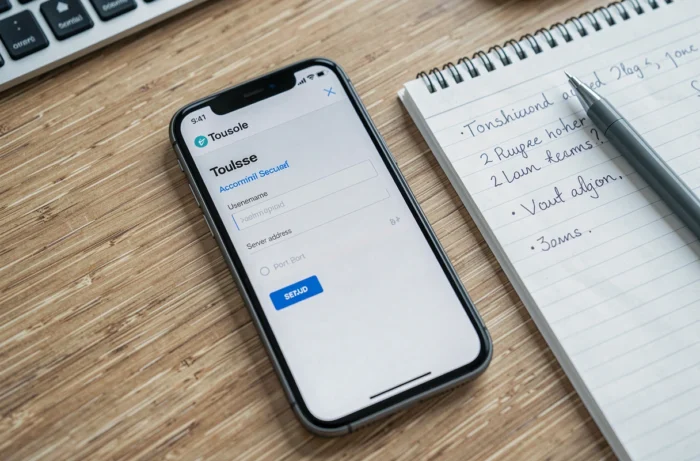
No iOS e Android, a adição de uma conta IMAP segue o mesmo esquema. A maioria dos aplicativos de e-mail oferece uma detecção automática dos parâmetros, mas essa frequentemente falha com os servidores acadêmicos. É necessário então passar para a configuração manual e inserir os mesmos valores que em um computador.
No iOS, o campo “Descrição” não tem nenhuma incidência técnica. No Android, alguns aplicativos exigem selecionar explicitamente “SSL/TLS” em vez de “STARTTLS” na lista suspensa de segurança. Escolher STARTTLS em vez de SSL/TLS provoca uma recusa de conexão na porta 993.
Gestão de pastas e do calendário na Convergence
A interface web Convergence não se limita ao envio e recebimento de mensagens. Ela integra um sistema de pastas personalizadas e um calendário compartilhável, duas funções subutilizadas pela maioria dos usuários.
Organizar suas pastas IMAP para encontrar seus e-mails
As pastas criadas na Convergence aparecem automaticamente no cliente local configurado em IMAP, e vice-versa. Essa sincronização bidirecional permite organizar suas mensagens a partir de qualquer dispositivo.
A boa prática consiste em criar pastas temáticas diretamente na interface web (projetos, administrativo, alunos, formações) em vez de no cliente local. As pastas criadas do lado do servidor estão imediatamente disponíveis em todos os lugares. Uma pasta criada no Thunderbird só aparece na Convergence após uma sincronização, que pode levar alguns minutos.
Calendário Convergence e sincronização CalDAV
O calendário integrado à Convergence permite planejar eventos e compartilhá-los com outras contas acadêmicas. Para sincronizar esse calendário com um smartphone, o protocolo CalDAV é necessário. O endereço do servidor CalDAV varia de acordo com as academias, e o de Toulouse nem sempre está documentado nos guias para o público geral.
No iOS, a adição de uma conta CalDAV é feita em Ajustes, depois Calendário, depois Contas. No Android, um aplicativo de terceiros (como o DAVx5, por exemplo) é geralmente necessário, pois o calendário nativo não gerencia CalDAV sem intermediário.
Evitar o bloqueio da conta após uma mudança de senha
O cenário mais frequente de bloqueio no webmail Toulouse não vem de um esquecimento de senha, mas de uma mudança de senha mal propagada. As políticas de segurança acadêmicas impõem uma renovação periódica. Assim que a nova senha está ativa, todos os clientes configurados (computador, telefone, tablet) tentam se conectar com a antiga.
- Modificar a senha apenas a partir de um navegador, via o portal acadêmico
- Imediatamente após, atualizar a senha em cada cliente de correio configurado, começando pelos dispositivos móveis que sincronizam continuamente
- Se a conta estiver bloqueada, aguardar a duração do bloqueio antes de tentar novamente (geralmente algumas dezenas de minutos)
- Não multiplicar as tentativas durante o bloqueio, pois cada tentativa reinicia o prazo
Esse protocolo de atualização simultânea evita a maioria dos tickets de suporte relacionados à mensageria acadêmica. O reflexo a ser adquirido é simples: uma senha alterada no portal deve ser reportada em todos os dispositivos nos minutos seguintes, não no dia seguinte.