
Der Webmail Toulouse bezeichnet den Online-E-Mail-Dienst, der von der Akademie Toulouse für ihr Personal bereitgestellt wird. Er ist über einen Browser über die Plattform Convergence zugänglich und funktioniert auch mit lokalen E-Mail-Clients (Thunderbird, Outlook, mobile Anwendungen), sofern die richtigen Verbindungsparameter eingegeben werden. Eine falsche oder unvollständige Konfiguration führt zu Authentifizierungsfehlern oder sogar zu einer vorübergehenden Sperrung des Kontos.
SSL/TLS-Verschlüsselung auf dem akademischen Webmail Toulouse: Was die Anleitungen vergessen
Die französischen Akademien streben eine gemeinsame technische Architektur an, die die SSL/TLS-Verschlüsselung für alle Austauschvorgänge zwischen dem E-Mail-Client und den Servern vorschreibt. Toulouse bildet da keine Ausnahme. Die unsicheren Ports (143 für IMAP, 25 oder 587 für SMTP) werden schrittweise von den Rektoren blockiert.
Konkret verwendet die akademische E-Mail von Toulouse den Server messagerie.ac-toulouse.fr für eingehende und ausgehende Protokolle. Der gesicherte IMAP-Port ist 993, der gesicherte SMTP-Port ist 465. Beide erfordern eine SSL/TLS-verschlüsselte Verbindung und eine Authentifizierung mit akademischen Anmeldedaten.
Diese Sicherheitsanforderung hat eine selten dokumentierte Nebenwirkung. Wenn das akademische Passwort geändert wird (periodische Erneuerung oder freiwillige Rücksetzung), muss jedes konfigurierte Gerät sofort aktualisiert werden. Versuche, sich mit dem alten Passwort anzumelden, selbst automatisierte, können eine vorübergehende Sperrung des Kontos auslösen. Ein Smartphone, das im Hintergrund synchronisieren möchte, reicht aus, um den Zugriff auf allen Geräten zu blockieren.
Für diejenigen, die Webmail Toulouse mit Geek Network konfigurieren möchten, deckt ein detaillierter Leitfaden die Konfigurationsschritte und Lösungen für häufige Blockaden im Zusammenhang mit Convergence ab.

IMAP- und SMTP-Konfiguration des Webmail Toulouse auf einem E-Mail-Client
Das Protokoll IMAP synchronisiert die Nachrichten zwischen dem Server und dem lokalen Client: Die E-Mails bleiben auf dem akademischen Server gespeichert und sind von mehreren Geräten aus abrufbar. Das POP-Protokoll hingegen lädt die Nachrichten herunter und löscht sie vom Server, was die Mehrgeräte-Nutzung verhindert. Für eine optimale Verwaltung akademischer E-Mails ist IMAP die bevorzugte Wahl.
Parameter, die in Thunderbird oder Outlook eingegeben werden müssen
Die Konfiguration basiert auf drei Informationsblöcken: dem eingehenden Server, dem ausgehenden Server und der Authentifizierung. Die Werte sind unabhängig vom verwendeten Client identisch.
- Eingehender Server (IMAP): messagerie.ac-toulouse.fr, Port 993, Sicherheit SSL/TLS, Authentifizierung mit normalem Passwort
- Ausgehender Server (SMTP): messagerie.ac-toulouse.fr, Port 465, Sicherheit SSL/TLS, Authentifizierung mit normalem Passwort
- Identifikation: die vollständige akademische Adresse ([email protected]) oder, je nach Konfiguration, die kurze Identifikation, die vom Rektorat bereitgestellt wird
In Thunderbird finden sich diese Parameter im Menü Werkzeuge, dann Kontoeinstellungen. Der Abschnitt “Servereinstellungen” betrifft die eingehende Post. Der Abschnitt “Ausgehender Server (SMTP)” kann über die Schaltfläche “Ändern” am unteren Rand desselben Fensters bearbeitet werden.
Besonderheit mobiler Anwendungen
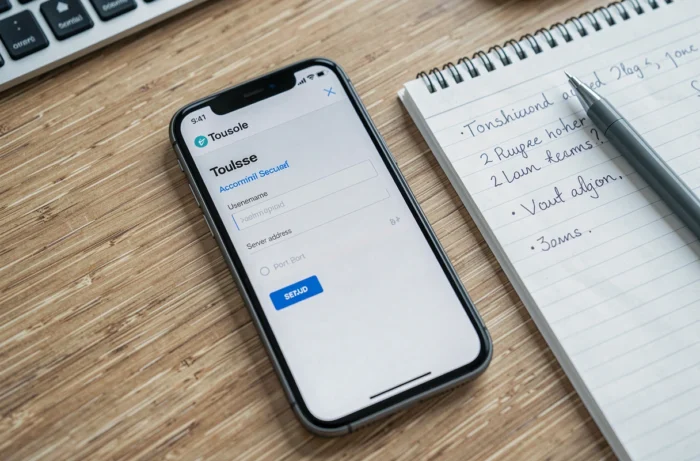
Auf iOS und Android folgt das Hinzufügen eines IMAP-Kontos demselben Schema. Die meisten E-Mail-Anwendungen bieten eine automatische Erkennung der Parameter an, scheitern jedoch häufig bei akademischen Servern. In diesem Fall muss man zur manuellen Konfiguration wechseln und dieselben Werte wie auf einem Computer eingeben.
Auf iOS hat das Feld “Beschreibung” keine technische Auswirkung. Auf Android verlangen einige Anwendungen, dass explizit “SSL/TLS” anstelle von “STARTTLS” in der Sicherheitsauswahlliste ausgewählt wird. Die Auswahl von STARTTLS anstelle von SSL/TLS führt zu einer Verbindungsablehnung am Port 993.
Verwaltung von Ordnern und Kalender in Convergence
Die Weboberfläche Convergence beschränkt sich nicht auf das Senden und Empfangen von Nachrichten. Sie integriert ein System für benutzerdefinierte Ordner und einen teilbaren Kalender, zwei Funktionen, die von den meisten Nutzern untergenutzt werden.
Ordnen Sie Ihre IMAP-Ordner, um Ihre E-Mails zu finden
Die in Convergence erstellten Ordner erscheinen automatisch im lokal konfigurierten IMAP-Client und umgekehrt. Diese bidirektionale Synchronisation ermöglicht es, Nachrichten von jedem Gerät aus zu organisieren.
Die beste Praxis besteht darin, thematische Ordner direkt in der Weboberfläche (Projekte, Verwaltung, Schüler, Schulungen) zu erstellen, anstatt im lokalen Client. Die auf Serverseite erstellten Ordner sind sofort überall verfügbar. Ein in Thunderbird erstellter Ordner erscheint in Convergence erst nach einer Synchronisation, die einige Minuten dauern kann.
Convergence-Kalender und CalDAV-Synchronisation
Der in Convergence integrierte Kalender ermöglicht es, Ereignisse zu planen und sie mit anderen akademischen Konten zu teilen. Um diesen Kalender mit einem Smartphone zu synchronisieren, ist das Protokoll CalDAV erforderlich. Die Adresse des CalDAV-Servers variiert je nach Akademie, und die von Toulouse ist nicht immer in den allgemeinen Anleitungen dokumentiert.
Auf iOS erfolgt das Hinzufügen eines CalDAV-Kontos unter Einstellungen, dann Kalender, dann Konten. Auf Android ist in der Regel eine Drittanbieter-Anwendung (z. B. DAVx5) erforderlich, da der native Kalender CalDAV ohne Zwischenanwendung nicht verwaltet.
Vermeiden Sie die Sperrung des Kontos nach einer Passwortänderung
Das häufigste Szenario für eine Sperrung im Webmail Toulouse resultiert nicht aus einem vergessenen Passwort, sondern aus einer schlecht propagierten Passwortänderung. Die Sicherheitsrichtlinien der Akademien verlangen eine periodische Erneuerung. Sobald das neue Passwort aktiv ist, versuchen alle konfigurierten Clients (Computer, Telefon, Tablet), sich mit dem alten Passwort anzumelden.
- Ändern Sie das Passwort nur über einen Browser, über das akademische Portal
- Aktualisieren Sie sofort danach das Passwort in jedem konfigurierten E-Mail-Client, beginnend mit den mobilen Geräten, die kontinuierlich synchronisieren
- Wenn das Konto gesperrt ist, warten Sie die Sperrdauer ab, bevor Sie es erneut versuchen (in der Regel einige Dutzend Minuten)
- Vermeiden Sie es, während der Sperrzeit mehrere Versuche zu unternehmen, da jeder Versuch die Frist zurücksetzt
Dieses Protokoll zur gleichzeitigen Aktualisierung vermeidet die Mehrheit der Supportanfragen im Zusammenhang mit der akademischen E-Mail. Der Reflex, den man sich aneignen sollte, ist einfach: Ein auf dem Portal geändertes Passwort muss innerhalb von Minuten auf allen Geräten aktualisiert werden, nicht am nächsten Tag.