
Le webmail Toulouse désigne le service de messagerie en ligne mis à disposition par l’académie de Toulouse pour ses personnels. Accessible depuis un navigateur via la plateforme Convergence, il fonctionne aussi avec des clients de messagerie locaux (Thunderbird, Outlook, applications mobiles) à condition de renseigner les bons paramètres de connexion. Un paramétrage incorrect ou incomplet provoque des erreurs d’authentification, voire un verrouillage temporaire du compte.
Chiffrement SSL/TLS sur le webmail académique Toulouse : ce que les guides oublient
Les académies françaises convergent vers une architecture technique commune qui impose le chiffrement SSL/TLS sur tous les échanges entre le client de messagerie et les serveurs. Toulouse ne fait pas exception. Les ports non sécurisés (143 pour IMAP, 25 ou 587 pour SMTP) sont progressivement bloqués par les rectorats.
Concrètement, la messagerie académique de Toulouse utilise le serveur messagerie.ac-toulouse.fr pour les protocoles entrant et sortant. Le port IMAP sécurisé est le 993, le port SMTP sécurisé est le 465. Les deux exigent une connexion chiffrée SSL/TLS et une authentification par identifiant académique.
Cette exigence de sécurité a un effet secondaire rarement documenté. Lorsque le mot de passe académique est modifié (renouvellement périodique ou réinitialisation volontaire), chaque appareil configuré doit être mis à jour immédiatement. Les tentatives de connexion avec l’ancien mot de passe, même automatiques, peuvent déclencher un verrouillage temporaire du compte. Un smartphone qui tente de synchroniser en arrière-plan suffit à bloquer l’accès sur tous les appareils.
Pour ceux qui souhaitent paramétrer webmail Toulouse avec Geek Network, un guide détaillé couvre les étapes de configuration et les solutions aux blocages courants liés à Convergence.

Configuration IMAP et SMTP du webmail Toulouse sur un client de messagerie
Le protocole IMAP synchronise les messages entre le serveur et le client local : les emails restent stockés sur le serveur académique, consultables depuis plusieurs appareils. Le protocole POP, lui, télécharge les messages et les supprime du serveur, ce qui empêche la consultation multi-appareils. Pour une gestion optimale des emails académiques, IMAP est le choix à privilégier.
Paramètres à renseigner dans Thunderbird ou Outlook
La configuration repose sur trois blocs d’informations : le serveur entrant, le serveur sortant et l’authentification. Les valeurs sont identiques quel que soit le client utilisé.
- Serveur entrant (IMAP) : messagerie.ac-toulouse.fr, port 993, sécurité SSL/TLS, authentification par mot de passe normal
- Serveur sortant (SMTP) : messagerie.ac-toulouse.fr, port 465, sécurité SSL/TLS, authentification par mot de passe normal
- Identifiant : l’adresse académique complète ([email protected]) ou, selon les configurations, l’identifiant court fourni par le rectorat
Dans Thunderbird, ces paramètres se trouvent dans le menu Outils, puis Paramètres des comptes. La section « Paramètres serveur » concerne le courrier entrant. La section « Serveur sortant (SMTP) » se modifie via le bouton « Modifier » en bas de la même fenêtre.
Particularité des applications mobiles
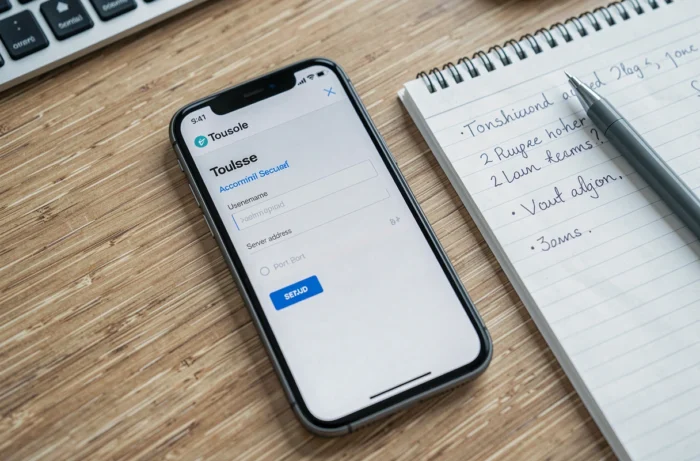
Sur iOS et Android, l’ajout d’un compte IMAP suit le même schéma. La plupart des applications mail proposent une détection automatique des paramètres, mais celle-ci échoue fréquemment avec les serveurs académiques. Il faut alors passer en configuration manuelle et saisir les mêmes valeurs que sur un ordinateur.
Sur iOS, le champ « Description » n’a aucune incidence technique. Sur Android, certaines applications exigent de sélectionner explicitement « SSL/TLS » au lieu de « STARTTLS » dans la liste déroulante de sécurité. Choisir STARTTLS au lieu de SSL/TLS provoque un refus de connexion sur le port 993.
Gestion des dossiers et de l’agenda dans Convergence
L’interface web Convergence ne se limite pas à l’envoi et à la réception de messages. Elle intègre un système de dossiers personnalisés et un agenda partageable, deux fonctions sous-exploitées par la plupart des utilisateurs.
Organiser ses dossiers IMAP pour retrouver ses emails
Les dossiers créés dans Convergence apparaissent automatiquement dans le client local configuré en IMAP, et inversement. Cette synchronisation bidirectionnelle permet d’organiser ses messages depuis n’importe quel appareil.
La bonne pratique consiste à créer des dossiers thématiques directement dans l’interface web (projets, administratif, élèves, formations) plutôt que dans le client local. Les dossiers créés côté serveur sont immédiatement disponibles partout. Un dossier créé dans Thunderbird n’apparaît dans Convergence qu’après une synchronisation, qui peut prendre quelques minutes.
Agenda Convergence et synchronisation CalDAV
L’agenda intégré à Convergence permet de planifier des événements et de les partager avec d’autres comptes académiques. Pour synchroniser cet agenda avec un smartphone, le protocole CalDAV est nécessaire. L’adresse du serveur CalDAV varie selon les académies, et celle de Toulouse n’est pas toujours documentée dans les guides grand public.
Sur iOS, l’ajout d’un compte CalDAV se fait dans Réglages, puis Calendrier, puis Comptes. Sur Android, une application tierce (DAVx5 par exemple) est généralement requise, car le calendrier natif ne gère pas CalDAV sans intermédiaire.
Éviter le verrouillage de compte après un changement de mot de passe
Le scénario le plus fréquent de blocage sur le webmail Toulouse ne vient pas d’un oubli de mot de passe, mais d’un changement de mot de passe mal propagé. Les politiques de sécurité académiques imposent un renouvellement périodique. Dès que le nouveau mot de passe est actif, tous les clients configurés (ordinateur, téléphone, tablette) tentent de se connecter avec l’ancien.
- Modifier le mot de passe uniquement depuis un navigateur, via le portail académique
- Immédiatement après, mettre à jour le mot de passe dans chaque client de messagerie configuré, en commençant par les appareils mobiles qui synchronisent en continu
- Si le compte est verrouillé, attendre la durée de blocage avant de retenter (généralement quelques dizaines de minutes)
- Ne pas multiplier les tentatives pendant le verrouillage, car chaque tentative réinitialise le délai
Ce protocole de mise à jour simultanée évite la majorité des tickets d’assistance liés à la messagerie académique. Le réflexe à acquérir est simple : un mot de passe changé sur le portail doit être reporté sur tous les appareils dans les minutes qui suivent, pas le lendemain.