
Webmail Toulouse verwijst naar de online e-maildienst die door de academie van Toulouse ter beschikking wordt gesteld aan haar personeel. Toegankelijk via een browser via het Convergence-platform, werkt het ook met lokale e-mailclients (Thunderbird, Outlook, mobiele apps) op voorwaarde dat de juiste verbindingsparameters worden ingevoerd. Een onjuiste of onvolledige configuratie veroorzaakt authenticatiefouten, zelfs een tijdelijke blokkering van het account.
SSL/TLS-encryptie op de academische webmail Toulouse: wat de handleidingen vergeten
De Franse academies convergeren naar een gemeenschappelijke technische architectuur die SSL/TLS-encryptie op alle uitwisselingen tussen de e-mailclient en de servers vereist. Toulouse is hierop geen uitzondering. Onveilige poorten (143 voor IMAP, 25 of 587 voor SMTP) worden geleidelijk geblokkeerd door de rectoraten.
Concreet gebruikt de academische e-mail van Toulouse de server messagerie.ac-toulouse.fr voor de inkomende en uitgaande protocollen. De beveiligde IMAP-poort is 993, de beveiligde SMTP-poort is 465. Beide vereisen een versleutelde SSL/TLS-verbinding en authenticatie met een academisch identificatienummer.
Deze beveiligingseis heeft een zelden gedocumenteerd neveneffect. Wanneer het academische wachtwoord wordt gewijzigd (periodieke vernieuwing of vrijwillige reset), moet elk geconfigureerd apparaat onmiddellijk worden bijgewerkt. Pogingen om in te loggen met het oude wachtwoord, zelfs automatisch, kunnen een tijdelijke blokkering van het account veroorzaken. Een smartphone die op de achtergrond probeert te synchroniseren, is voldoende om de toegang op alle apparaten te blokkeren.
Voor degenen die webmail Toulouse willen configureren met Geek Network, behandelt een gedetailleerde gids de configuratiestappen en oplossingen voor veelvoorkomende blokkades met betrekking tot Convergence.

IMAP- en SMTP-configuratie van webmail Toulouse op een e-mailclient
Het IMAP-protocol synchroniseert berichten tussen de server en de lokale client: de e-mails blijven opgeslagen op de academische server en zijn toegankelijk vanaf meerdere apparaten. Het POP-protocol daarentegen downloadt de berichten en verwijdert ze van de server, wat multi-apparaat toegang belemmert. Voor een optimale beheer van academische e-mails is IMAP de voorkeur.
In te voeren parameters in Thunderbird of Outlook
De configuratie is gebaseerd op drie blokken informatie: de inkomende server, de uitgaande server en de authenticatie. De waarden zijn identiek, ongeacht de gebruikte client.
- Inkomende server (IMAP): messagerie.ac-toulouse.fr, poort 993, beveiliging SSL/TLS, authenticatie met normaal wachtwoord
- Uitgaande server (SMTP): messagerie.ac-toulouse.fr, poort 465, beveiliging SSL/TLS, authenticatie met normaal wachtwoord
- Identificatie: het volledige academische e-mailadres ([email protected]) of, afhankelijk van de configuraties, het korte identificatienummer dat door het rectoraat is verstrekt
In Thunderbird bevinden deze parameters zich in het menu Hulpmiddelen, vervolgens Accountinstellingen. De sectie “Serverinstellingen” betreft de inkomende e-mail. De sectie “Uitgaande server (SMTP)” kan worden gewijzigd via de knop “Wijzigen” onderaan hetzelfde venster.
Bijzonderheid van mobiele applicaties
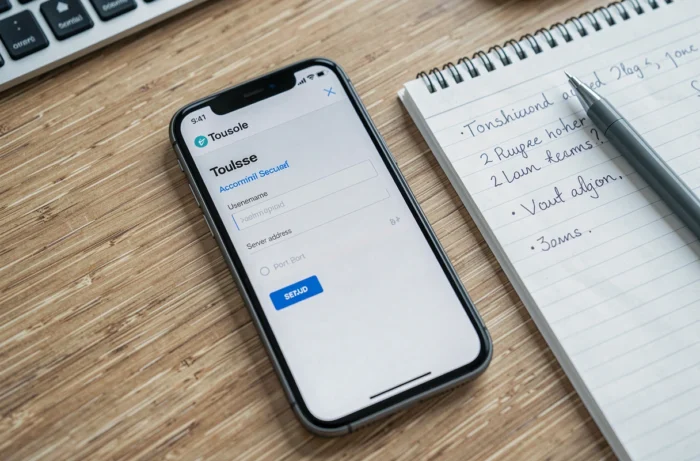
Op iOS en Android volgt het toevoegen van een IMAP-account hetzelfde schema. De meeste e-mailapplicaties bieden automatische detectie van de parameters, maar dit mislukt vaak met academische servers. Dan moet men handmatig configureren en dezelfde waarden invoeren als op een computer.
Op iOS heeft het veld “Beschrijving” geen technische impact. Op Android vereisen sommige applicaties expliciet de selectie van “SSL/TLS” in plaats van “STARTTLS” in de beveiligingskeuzelijst. Kiezen voor STARTTLS in plaats van SSL/TLS veroorzaakt een verbindingsweigering op poort 993.
Beheer van mappen en agenda in Convergence
De webinterface van Convergence beperkt zich niet tot het verzenden en ontvangen van berichten. Het integreert een systeem van gepersonaliseerde mappen en een deelbare agenda, twee functies die door de meeste gebruikers onderbenut worden.
Organiseer je IMAP-mappen om je e-mails terug te vinden
De mappen die in Convergence zijn aangemaakt, verschijnen automatisch in de lokaal geconfigureerde client in IMAP, en omgekeerd. Deze bidirectionele synchronisatie maakt het mogelijk om je berichten vanaf elk apparaat te organiseren.
De beste praktijk is om thematische mappen direct in de webinterface aan te maken (projecten, administratie, leerlingen, opleidingen) in plaats van in de lokale client. Mappen die aan de serverzijde zijn aangemaakt, zijn onmiddellijk overal beschikbaar. Een map die in Thunderbird is aangemaakt, verschijnt in Convergence pas na een synchronisatie, die enkele minuten kan duren.
Convergence-agenda en CalDAV-synchronisatie
De agenda die in Convergence is geïntegreerd, maakt het mogelijk om evenementen te plannen en deze te delen met andere academische accounts. Om deze agenda met een smartphone te synchroniseren, is het CalDAV-protocol nodig. Het adres van de CalDAV-server varieert per academie, en dat van Toulouse is niet altijd gedocumenteerd in de algemene handleidingen.
Op iOS wordt het toevoegen van een CalDAV-account gedaan in Instellingen, vervolgens Agenda, dan Accounts. Op Android is meestal een derde partij applicatie (bijvoorbeeld DAVx5) vereist, omdat de native kalender CalDAV niet zonder tussenkomst beheert.
Voorkom blokkering van het account na een wachtwoordwijziging
Het meest voorkomende scenario van blokkering op de webmail Toulouse komt niet voort uit een vergeten wachtwoord, maar uit een slecht verspreide wachtwoordwijziging. De academische beveiligingsbeleid vereisen een periodieke vernieuwing. Zodra het nieuwe wachtwoord actief is, proberen alle geconfigureerde clients (computer, telefoon, tablet) in te loggen met het oude.
- Wijzig het wachtwoord alleen vanuit een browser, via het academische portaal
- Werk onmiddellijk daarna het wachtwoord bij in elke geconfigureerde e-mailclient, te beginnen met de mobiele apparaten die continu synchroniseren
- Als het account is vergrendeld, wacht dan de blokkeringstijd af voordat je het opnieuw probeert (meestal enkele tientallen minuten)
- Vermijd het aantal pogingen tijdens de blokkering, want elke poging reset de tijdslimiet
Dit protocol voor gelijktijdige updates voorkomt de meeste ondersteuningsverzoeken met betrekking tot academische e-mail. De reflex die je moet ontwikkelen is eenvoudig: een wachtwoord dat op het portaal is gewijzigd, moet binnen enkele minuten op alle apparaten worden doorgevoerd, niet de volgende dag.