
El webmail Toulouse se refiere al servicio de mensajería en línea proporcionado por la academia de Toulouse para su personal. Accesible desde un navegador a través de la plataforma Convergence, también funciona con clientes de mensajería locales (Thunderbird, Outlook, aplicaciones móviles) siempre que se ingresen los parámetros de conexión correctos. Una configuración incorrecta o incompleta provoca errores de autenticación, e incluso un bloqueo temporal de la cuenta.
Cifrado SSL/TLS en el webmail académico Toulouse: lo que los guías olvidan
Las academias francesas convergen hacia una arquitectura técnica común que impone el cifrado SSL/TLS en todos los intercambios entre el cliente de mensajería y los servidores. Toulouse no es la excepción. Los puertos no seguros (143 para IMAP, 25 o 587 para SMTP) están siendo bloqueados progresivamente por los rectorados.
Concretamente, la mensajería académica de Toulouse utiliza el servidor messagerie.ac-toulouse.fr para los protocolos entrantes y salientes. El puerto IMAP seguro es el 993, el puerto SMTP seguro es el 465. Ambos requieren una conexión cifrada SSL/TLS y una autenticación por identificación académica.
Esta exigencia de seguridad tiene un efecto secundario raramente documentado. Cuando se modifica la contraseña académica (renovación periódica o reinicio voluntario), cada dispositivo configurado debe actualizarse inmediatamente. Los intentos de conexión con la antigua contraseña, incluso automáticos, pueden desencadenar un bloqueo temporal de la cuenta. Un smartphone que intenta sincronizar en segundo plano es suficiente para bloquear el acceso en todos los dispositivos.
Para aquellos que desean configurar webmail Toulouse con Geek Network, una guía detallada cubre los pasos de configuración y las soluciones a los bloqueos comunes relacionados con Convergence.

Configuración IMAP y SMTP del webmail Toulouse en un cliente de mensajería
El protocolo IMAP sincroniza los mensajes entre el servidor y el cliente local: los correos electrónicos permanecen almacenados en el servidor académico, accesibles desde varios dispositivos. El protocolo POP, por su parte, descarga los mensajes y los elimina del servidor, lo que impide la consulta multi-dispositivo. Para una gestión óptima de los correos académicos, IMAP es la opción a preferir.
Parámetros a ingresar en Thunderbird o Outlook
La configuración se basa en tres bloques de información: el servidor entrante, el servidor saliente y la autenticación. Los valores son idénticos independientemente del cliente utilizado.
- Servidor entrante (IMAP): messagerie.ac-toulouse.fr, puerto 993, seguridad SSL/TLS, autenticación por contraseña normal
- Servidor saliente (SMTP): messagerie.ac-toulouse.fr, puerto 465, seguridad SSL/TLS, autenticación por contraseña normal
- Identificación: la dirección académica completa ([email protected]) o, según las configuraciones, la identificación corta proporcionada por el rectorado
En Thunderbird, estos parámetros se encuentran en el menú Herramientas, luego Configuración de cuentas. La sección “Configuración del servidor” se refiere al correo entrante. La sección “Servidor saliente (SMTP)” se modifica a través del botón “Modificar” en la parte inferior de la misma ventana.
Particularidad de las aplicaciones móviles
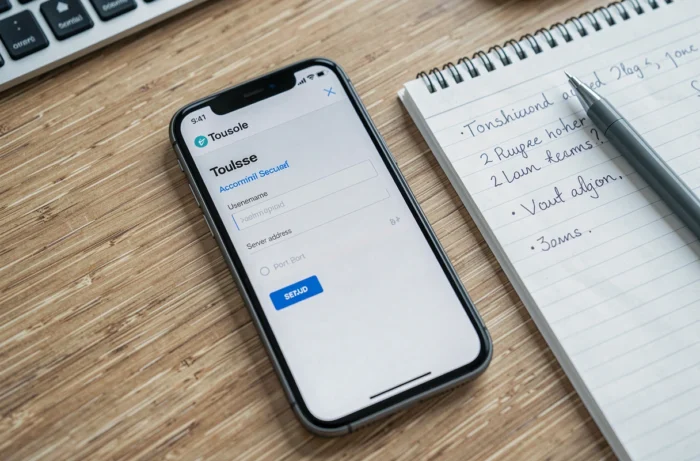
En iOS y Android, la adición de una cuenta IMAP sigue el mismo esquema. La mayoría de las aplicaciones de correo ofrecen una detección automática de los parámetros, pero esta falla con frecuencia con los servidores académicos. Entonces, es necesario pasar a la configuración manual e ingresar los mismos valores que en una computadora.
En iOS, el campo “Descripción” no tiene ninguna incidencia técnica. En Android, algunas aplicaciones requieren seleccionar explícitamente “SSL/TLS” en lugar de “STARTTLS” en la lista desplegable de seguridad. Elegir STARTTLS en lugar de SSL/TLS provoca un rechazo de conexión en el puerto 993.
Gestión de carpetas y de la agenda en Convergence
La interfaz web Convergence no se limita al envío y recepción de mensajes. Integra un sistema de carpetas personalizadas y una agenda compartible, dos funciones subutilizadas por la mayoría de los usuarios.
Organizar sus carpetas IMAP para encontrar sus correos electrónicos
Las carpetas creadas en Convergence aparecen automáticamente en el cliente local configurado en IMAP, y viceversa. Esta sincronización bidireccional permite organizar sus mensajes desde cualquier dispositivo.
La buena práctica consiste en crear carpetas temáticas directamente en la interfaz web (proyectos, administrativo, alumnos, formaciones) en lugar de en el cliente local. Las carpetas creadas del lado del servidor están inmediatamente disponibles en todas partes. Una carpeta creada en Thunderbird solo aparece en Convergence después de una sincronización, que puede tardar unos minutos.
Agenda Convergence y sincronización CalDAV
La agenda integrada en Convergence permite planificar eventos y compartirlos con otras cuentas académicas. Para sincronizar esta agenda con un smartphone, se necesita el protocolo CalDAV. La dirección del servidor CalDAV varía según las academias, y la de Toulouse no siempre está documentada en las guías de acceso público.
En iOS, la adición de una cuenta CalDAV se realiza en Ajustes, luego Calendario, luego Cuentas. En Android, generalmente se requiere una aplicación de terceros (como DAVx5), ya que el calendario nativo no gestiona CalDAV sin intermediario.
Evitar el bloqueo de cuenta después de un cambio de contraseña
El escenario más frecuente de bloqueo en el webmail Toulouse no proviene de un olvido de contraseña, sino de un cambio de contraseña mal propagado. Las políticas de seguridad académicas imponen un renovación periódica. Tan pronto como la nueva contraseña está activa, todos los clientes configurados (computadora, teléfono, tableta) intentan conectarse con la antigua.
- Modificar la contraseña únicamente desde un navegador, a través del portal académico
- Inmediatamente después, actualizar la contraseña en cada cliente de mensajería configurado, comenzando por los dispositivos móviles que sincronizan continuamente
- Si la cuenta está bloqueada, esperar la duración del bloqueo antes de volver a intentar (generalmente unos minutos)
- No multiplicar los intentos durante el bloqueo, ya que cada intento reinicia el tiempo de espera
Este protocolo de actualización simultánea evita la mayoría de los tickets de asistencia relacionados con la mensajería académica. El reflejo a adquirir es simple: una contraseña cambiada en el portal debe ser reportada en todos los dispositivos en los minutos siguientes, no al día siguiente.