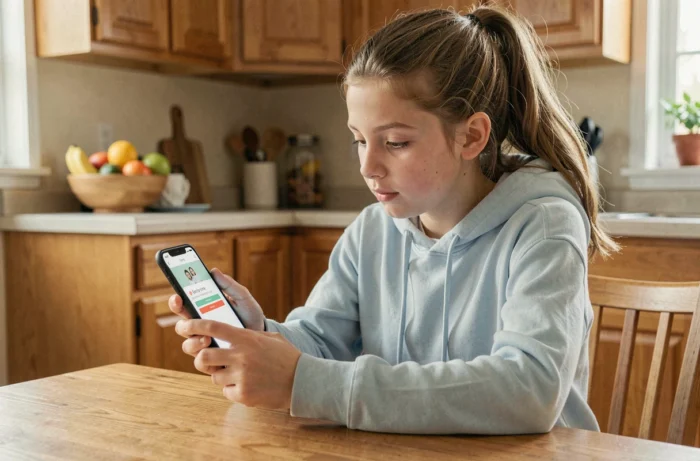
Family Link ofrece varios parámetros para gestionar el tiempo de pantalla de un niño, pero su disposición en la aplicación no siempre es clara. Entre los límites diarios, el tiempo de descanso y el nuevo modo “School time”, los mecanismos para ajustar la duración de uso varían según el tipo de configuración activada. Este artículo examina las opciones reales que ofrece Family Link para obtener más tiempo de pantalla, diferenciando las que funcionan de las que complican innecesariamente la gestión parental.
Nueva interfaz de tiempo de pantalla de Family Link: lo que cambia en los ajustes
Google ha reorganizado la organización de los controles de tiempo de pantalla en Family Link. Una pestaña unificada ahora agrupa los límites diarios, el tiempo de descanso y el modo “School time” en un solo lugar. Esta centralización modifica la forma en que un padre puede alargar o reducir la duración de uso.
Antes de esta reestructuración, modificar un límite diario y ajustar el tiempo de descanso requería navegar entre varios submenús. La pestaña única simplifica la manipulación: todos los ajustes de duración son accesibles desde una sola pantalla. Para un padre que desea otorgar tiempo adicional, el proceso se reduce a unos pocos toques en lugar de buscar en los ajustes de cada dispositivo.
El modo “School time”, inicialmente limitado a ciertos dispositivos como Galaxy for Kids y Fitbit LTE, ahora se extiende a teléfonos y tabletas Android convencionales. Este modo bloquea o restringe el acceso a ciertas aplicaciones durante las horas de clase. Saber cómo obtener más tiempo en Family Link a menudo pasa por la correcta configuración de este modo en lugar de intentar eludirlo.

Límites diarios, tiempo de descanso y bonificaciones: tabla comparativa de opciones
Tres mecanismos distintos rigen el tiempo de pantalla en Family Link. Su interacción determina el margen real del que dispone el niño.
| Ajuste | Función | Efecto sobre el tiempo disponible | Modificable a distancia |
|---|---|---|---|
| Límite diario | Establece una duración máxima de uso por día | Bloquea el dispositivo una vez alcanzado el cupo | Sí |
| Tiempo de descanso | Define un rango horario en el que el dispositivo está bloqueado | Impide cualquier uso durante el rango definido | Sí |
| Bonificación de tiempo | Agrega minutos adicionales puntualmente | Extiende la sesión en curso sin modificar el límite base | Sí |
| Modo School time | Restringe las aplicaciones durante las horas escolares | Reduce el tiempo “útil” durante el día, liberando por la noche | Sí |
La bonificación de tiempo sigue siendo la opción más directa para otorgar tiempo adicional sin tocar la configuración base. El padre otorga una bonificación desde su propio teléfono, y el niño ve su contador prolongado de inmediato.
Límites por aplicación o límite global
Family Link también permite establecer límites por aplicación. Un niño puede haber agotado su cupo de YouTube mientras conserva tiempo en otras aplicaciones. Ajustar los límites por aplicación en lugar del límite global ofrece una granularidad que muchos padres ignoran.
Desactivar el límite en una aplicación específica libera tiempo sin aumentar el cupo global. Si el objetivo es permitir el acceso a una aplicación educativa o de comunicación, este enfoque evita abrir el acceso a todo el catálogo de aplicaciones instaladas.
Ajustes de Family Link a menudo mal configurados que reducen el tiempo real
Varios ajustes interactúan de manera poco intuitiva y pueden reducir el tiempo de pantalla efectivo sin que el padre se dé cuenta.
- El tiempo de descanso y el límite diario se suman: si el tiempo de descanso comienza a las 20:30 pero el límite diario se alcanza a las 19:00, el dispositivo se bloquea una hora y media antes del inicio del descanso previsto
- Los límites por aplicación se acumulan con el límite global: un niño puede encontrarse bloqueado en una aplicación mientras le queda tiempo global, lo que crea confusión sobre el tiempo realmente disponible
- El modo School time, una vez activado, reduce mecánicamente el rango horario durante el cual se puede consumir el límite diario, acortando la ventana de uso efectiva
Verificar la coherencia entre estos tres parámetros toma unos minutos y puede liberar tiempo que el niño perdía debido a un solapamiento de restricciones.
La trampa del huso horario en dispositivos compartidos
Cuando un niño utiliza una tableta familiar, el huso horario del dispositivo determina el inicio del tiempo de descanso. Un dispositivo mal configurado (huso estadounidense en una tableta utilizada en Francia, por ejemplo) puede activar el bloqueo varias horas demasiado pronto. Este ajuste se corrige en los parámetros del sistema del dispositivo, no en Family Link.

Family Link más allá del tiempo de pantalla: evolución hacia una herramienta de supervisión global
Family Link ya no es solo un gestor de tiempo de pantalla. Google ha ampliado sus funciones supervisadas alrededor de Google Wallet, con permisos parentales para pagos, notificaciones de transacciones y un bloqueo a distancia. Esta evolución significa que el tiempo que el padre pasa en Family Link ya no se limita a ajustar contadores.
La configuración inicial completa de Family Link toma más tiempo que antes, pero reduce los idas y venidas diarios. Un padre que configura correctamente los límites, el modo escolar y los permisos de pago desde el principio solo tiene que usar la bonificación de tiempo para ajustes puntuales.
Google también está implementando una tecnología de verificación de edad para aplicaciones, a través de una API de señales de edad en Google Play. Esta capa adicional filtra automáticamente ciertos contenidos según la edad del niño, independientemente de los límites de tiempo. El tiempo de pantalla disponible no cambia, pero el alcance de las aplicaciones accesibles se estrecha o se amplía según el perfil de edad detectado.
El truco más efectivo para obtener tiempo adicional en Family Link sigue siendo el más simple: verificar que los ajustes existentes no se contradigan, utilizar la bonificación de tiempo para ajustes puntuales y configurar el modo School time para concentrar el tiempo disponible en los rangos horarios que importan. Ningún eludir técnico reemplaza una configuración coherente desde el principio.