Family Link propose plusieurs paramètres pour encadrer le temps d’écran d’un enfant, mais leur agencement dans l’application n’est pas toujours limpide. Entre les limites quotidiennes, le temps de repos et le nouveau mode « School time », les leviers pour ajuster la durée d’utilisation varient selon le type de réglage activé. Cet article examine les options réelles offertes par Family Link pour obtenir plus de temps d’écran, en distinguant celles qui fonctionnent de celles qui compliquent inutilement la gestion parentale.
Nouvelle interface Screen time de Family Link : ce qui change pour les réglages
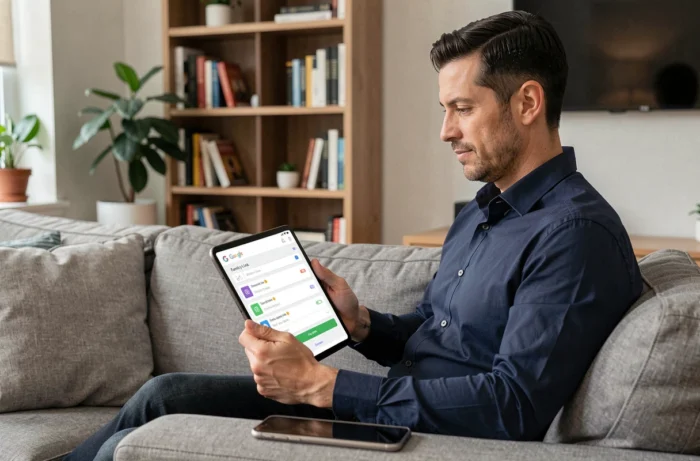
Google a remanié l’organisation des contrôles de temps d’écran dans Family Link. Un onglet unifié regroupe désormais les limites quotidiennes, le temps de repos et le mode « School time » au même endroit. Cette centralisation modifie la façon dont un parent peut rallonger ou réduire la durée d’utilisation.
Avant cette refonte, modifier une limite quotidienne et ajuster le temps de repos nécessitait de naviguer entre plusieurs sous-menus. L’onglet unique simplifie la manipulation : tous les réglages de durée sont accessibles depuis un seul écran. Pour un parent qui souhaite accorder du temps supplémentaire, le parcours se réduit à quelques taps au lieu de chercher dans les paramètres de chaque appareil.
Le mode « School time », initialement limité à certains appareils comme Galaxy for Kids et Fitbit LTE, s’étend désormais aux téléphones et tablettes Android classiques. Ce mode bloque ou restreint l’accès à certaines applications pendant les heures de cours. Savoir comment avoir plus de temps sur Family Link passe souvent par la bonne configuration de ce mode plutôt que par une tentative de contournement.
Limites quotidiennes, temps de repos et bonus : tableau comparatif des options
Trois mécanismes distincts régissent le temps d’écran dans Family Link. Leur interaction détermine la marge réelle dont dispose l’enfant.
| Réglage | Fonction | Effet sur le temps disponible | Modifiable à distance |
|---|---|---|---|
| Limite quotidienne | Fixe une durée maximale d’utilisation par jour | Bloque l’appareil une fois le quota atteint | Oui |
| Temps de repos | Définit une plage horaire où l’appareil est verrouillé | Empêche toute utilisation pendant la plage définie | Oui |
| Bonus de temps | Ajoute des minutes supplémentaires ponctuellement | Prolonge la session en cours sans modifier la limite de base | Oui |
| Mode School time | Restreint les applications pendant les heures scolaires | Réduit le temps « utile » en journée, libère le soir | Oui |
Le bonus de temps reste l’option la plus directe pour accorder du temps supplémentaire sans toucher à la configuration de base. Le parent accorde un bonus depuis son propre téléphone, et l’enfant voit son compteur prolongé immédiatement.
Limites par application ou limite globale
Family Link permet aussi de fixer des limites par application. Un enfant peut avoir épuisé son quota YouTube tout en conservant du temps sur d’autres applications. Ajuster les limites par application plutôt que la limite globale offre une granularité que beaucoup de parents ignorent.
Désactiver la limite sur une application spécifique libère du temps sans augmenter le quota global. Si l’objectif est de permettre l’accès à une application éducative ou de communication, cette approche évite d’ouvrir l’accès à tout le catalogue d’applications installées.
Paramètres Family Link souvent mal configurés qui réduisent le temps réel
Plusieurs réglages interagissent de manière peu intuitive et peuvent réduire le temps d’écran effectif sans que le parent en ait conscience.
- Le temps de repos et la limite quotidienne s’additionnent : si le temps de repos commence à 20h30 mais que la limite quotidienne est atteinte à 19h, l’appareil se verrouille une heure et demie avant le début du repos prévu
- Les limites par application se cumulent avec la limite globale : un enfant peut se retrouver bloqué sur une application alors qu’il lui reste du temps global, ce qui crée une confusion sur le temps réellement disponible
- Le mode School time, une fois activé, réduit mécaniquement la plage horaire pendant laquelle la limite quotidienne peut être consommée, raccourcissant la fenêtre d’utilisation effective
Vérifier la cohérence entre ces trois paramètres prend quelques minutes et peut libérer du temps que l’enfant perdait à cause d’un chevauchement de restrictions.
Le piège du fuseau horaire sur les appareils partagés
Quand un enfant utilise une tablette familiale, le fuseau horaire de l’appareil détermine le déclenchement du temps de repos. Un appareil mal configuré (fuseau américain sur une tablette utilisée en France, par exemple) peut déclencher le verrouillage plusieurs heures trop tôt. Ce réglage se corrige dans les paramètres système de l’appareil, pas dans Family Link.

Family Link au-delà du temps d’écran : évolution vers un outil de supervision globale
Family Link n’est plus uniquement un gestionnaire de temps d’écran. Google a élargi ses fonctions supervisées autour de Google Wallet, avec des autorisations parentales pour les paiements, des notifications de transactions et un verrouillage à distance. Cette évolution signifie que le temps passé dans Family Link par le parent ne se limite plus à ajuster des compteurs.
La configuration initiale complète de Family Link prend plus de temps qu’avant, mais elle réduit les allers-retours quotidiens. Un parent qui paramètre correctement les limites, le mode scolaire et les autorisations de paiement dès le départ n’a plus qu’à utiliser le bonus de temps pour les ajustements ponctuels.
Google déploie aussi une technologie de vérification d’âge pour les applications, via une API de signaux d’âge sur Google Play. Cette couche supplémentaire filtre automatiquement certains contenus selon l’âge de l’enfant, indépendamment des limites de temps. Le temps d’écran disponible ne change pas, mais le périmètre des applications accessibles se resserre ou s’élargit selon le profil d’âge détecté.
L’astuce la plus efficace pour obtenir du temps supplémentaire sur Family Link reste aussi la plus simple : vérifier que les paramètres existants ne se contredisent pas, utiliser le bonus de temps pour les ajustements ponctuels et configurer le mode School time pour concentrer le temps disponible sur les plages horaires qui comptent. Aucun contournement technique ne remplace une configuration cohérente dès le départ.