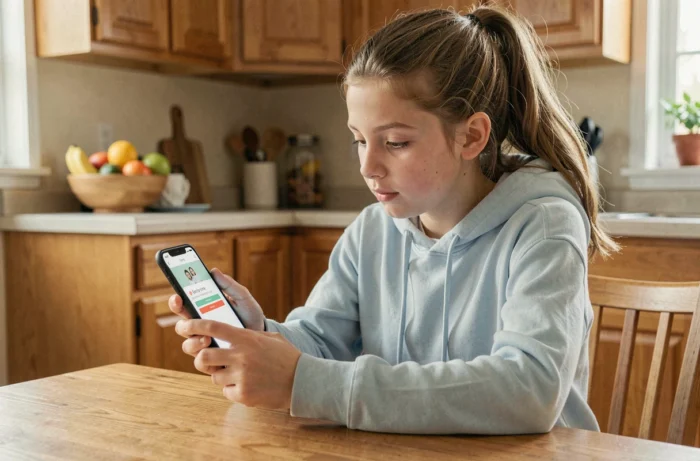
O Family Link oferece várias configurações para gerenciar o tempo de tela de uma criança, mas sua disposição no aplicativo nem sempre é clara. Entre os limites diários, o tempo de descanso e o novo modo “School time”, os mecanismos para ajustar a duração de uso variam conforme o tipo de configuração ativada. Este artigo examina as opções reais oferecidas pelo Family Link para obter mais tempo de tela, distinguindo aquelas que funcionam daquelas que complicam desnecessariamente a gestão parental.
Nova interface de tempo de tela do Family Link: o que muda nas configurações
O Google reorganizou os controles de tempo de tela no Family Link. Uma aba unificada agora reúne os limites diários, o tempo de descanso e o modo “School time” no mesmo lugar. Essa centralização altera a forma como um pai pode aumentar ou reduzir a duração de uso.
Antes dessa reformulação, modificar um limite diário e ajustar o tempo de descanso exigia navegar entre vários submenus. A aba única simplifica a manipulação: todas as configurações de duração estão acessíveis a partir de uma única tela. Para um pai que deseja conceder tempo extra, o percurso se resume a alguns toques em vez de procurar nas configurações de cada dispositivo.
O modo “School time”, inicialmente limitado a certos dispositivos como Galaxy for Kids e Fitbit LTE, agora se estende a telefones e tablets Android comuns. Esse modo bloqueia ou restringe o acesso a certos aplicativos durante as horas de aula. Saber como ter mais tempo no Family Link muitas vezes passa pela configuração correta desse modo em vez de uma tentativa de contorno.

Limites diários, tempo de descanso e bônus: tabela comparativa das opções
Três mecanismos distintos regem o tempo de tela no Family Link. Sua interação determina a margem real de que a criança dispõe.
| Configuração | Função | Efeito sobre o tempo disponível | Modificável à distância |
|---|---|---|---|
| Limite diário | Define uma duração máxima de uso por dia | Bloqueia o dispositivo uma vez atingido o limite | Sim |
| Tempo de descanso | Define um intervalo de tempo em que o dispositivo está bloqueado | Impedir qualquer uso durante o intervalo definido | Sim |
| Bônus de tempo | Adiciona minutos extras pontualmente | Prolonga a sessão atual sem modificar o limite base | Sim |
| Modo School time | Restringe os aplicativos durante as horas escolares | Reduz o tempo “útil” durante o dia, liberando à noite | Sim |
O bônus de tempo continua sendo a opção mais direta para conceder tempo extra sem alterar a configuração base. O pai concede um bônus a partir de seu próprio telefone, e a criança vê seu contador prolongado imediatamente.
Limites por aplicativo ou limite global
O Family Link também permite definir limites por aplicativo. Uma criança pode ter esgotado seu limite no YouTube enquanto ainda tem tempo em outros aplicativos. Ajustar os limites por aplicativo em vez do limite global oferece uma granularidade que muitos pais ignoram.
Desativar o limite em um aplicativo específico libera tempo sem aumentar o limite global. Se o objetivo é permitir o acesso a um aplicativo educacional ou de comunicação, essa abordagem evita abrir o acesso a todo o catálogo de aplicativos instalados.
Configurações do Family Link frequentemente mal configuradas que reduzem o tempo real
Várias configurações interagem de maneira pouco intuitiva e podem reduzir o tempo de tela efetivo sem que o pai perceba.
- O tempo de descanso e o limite diário se somam: se o tempo de descanso começa às 20h30, mas o limite diário é atingido às 19h, o dispositivo se bloqueia uma hora e meia antes do início do descanso previsto
- Os limites por aplicativo se acumulam com o limite global: uma criança pode ficar bloqueada em um aplicativo enquanto ainda tem tempo global, o que cria confusão sobre o tempo realmente disponível
- O modo School time, uma vez ativado, reduz mecanicamente o intervalo de tempo durante o qual o limite diário pode ser consumido, encurtando a janela de uso efetivo
Verificar a coerência entre esses três parâmetros leva alguns minutos e pode liberar tempo que a criança estava perdendo devido a um sobreposição de restrições.
O truque do fuso horário em dispositivos compartilhados
Quando uma criança usa um tablet familiar, o fuso horário do dispositivo determina o início do tempo de descanso. Um dispositivo mal configurado (fuso americano em um tablet usado na França, por exemplo) pode acionar o bloqueio várias horas antes do esperado. Essa configuração é corrigida nas configurações do sistema do dispositivo, não no Family Link.

Family Link além do tempo de tela: evolução para uma ferramenta de supervisão global
O Family Link não é mais apenas um gerenciador de tempo de tela. O Google ampliou suas funções supervisionadas em torno do Google Wallet, com permissões parentais para pagamentos, notificações de transações e bloqueio remoto. Essa evolução significa que o tempo gasto no Family Link pelo pai não se limita mais a ajustar contadores.
A configuração inicial completa do Family Link leva mais tempo do que antes, mas reduz as idas e vindas diárias. Um pai que configura corretamente os limites, o modo escolar e as permissões de pagamento desde o início só precisa usar o bônus de tempo para ajustes pontuais.
O Google também está implementando uma tecnologia de verificação de idade para aplicativos, por meio de uma API de sinais de idade no Google Play. Essa camada adicional filtra automaticamente certos conteúdos de acordo com a idade da criança, independentemente dos limites de tempo. O tempo de tela disponível não muda, mas o escopo dos aplicativos acessíveis se estreita ou se amplia conforme o perfil de idade detectado.
A dica mais eficaz para obter tempo extra no Family Link continua sendo a mais simples: verificar se as configurações existentes não se contradizem, usar o bônus de tempo para ajustes pontuais e configurar o modo School time para concentrar o tempo disponível nos intervalos que importam. Nenhum contorno técnico substitui uma configuração coerente desde o início.