
Il webmail Toulouse si riferisce al servizio di posta elettronica online messo a disposizione dall’accademia di Toulouse per il suo personale. Accessibile tramite un browser attraverso la piattaforma Convergence, funziona anche con client di posta locali (Thunderbird, Outlook, applicazioni mobili) a condizione di inserire i corretti parametri di connessione. Una configurazione errata o incompleta provoca errori di autenticazione, fino a un blocco temporaneo dell’account.
Crittografia SSL/TLS sul webmail accademico Toulouse: ciò che le guide dimenticano
Le accademie francesi convergono verso un’architettura tecnica comune che impone la crittografia SSL/TLS su tutti gli scambi tra il client di posta e i server. Toulouse non fa eccezione. Le porte non sicure (143 per IMAP, 25 o 587 per SMTP) sono progressivamente bloccate dai rettorati.
In concreto, la posta accademica di Toulouse utilizza il server messagerie.ac-toulouse.fr per i protocolli in entrata e in uscita. La porta IMAP sicura è la 993, la porta SMTP sicura è la 465. Entrambe richiedono una connessione crittografata SSL/TLS e un’autenticazione tramite identificativo accademico.
Questa esigenza di sicurezza ha un effetto secondario raramente documentato. Quando la password accademica viene modificata (rinnovo periodico o reimpostazione volontaria), ogni dispositivo configurato deve essere aggiornato immediatamente. I tentativi di accesso con la vecchia password, anche automatici, possono innescare un blocco temporaneo dell’account. Uno smartphone che tenta di sincronizzarsi in background è sufficiente a bloccare l’accesso su tutti i dispositivi.
Per coloro che desiderano configurare webmail Toulouse con Geek Network, una guida dettagliata copre i passaggi di configurazione e le soluzioni ai blocchi comuni legati a Convergence.

Configurazione IMAP e SMTP del webmail Toulouse su un client di posta
Il protocollo IMAP sincronizza i messaggi tra il server e il client locale: le email rimangono memorizzate sul server accademico, consultabili da più dispositivi. Il protocollo POP, invece, scarica i messaggi e li elimina dal server, impedendo la consultazione multi-dispositivo. Per una gestione ottimale delle email accademiche, IMAP è la scelta da privilegiare.
Parametri da inserire in Thunderbird o Outlook
La configurazione si basa su tre blocchi di informazioni: il server in entrata, il server in uscita e l’autenticazione. I valori sono identici indipendentemente dal client utilizzato.
- Server in entrata (IMAP): messagerie.ac-toulouse.fr, porta 993, sicurezza SSL/TLS, autenticazione tramite password normale
- Server in uscita (SMTP): messagerie.ac-toulouse.fr, porta 465, sicurezza SSL/TLS, autenticazione tramite password normale
- Identificativo: l’indirizzo accademico completo ([email protected]) o, a seconda delle configurazioni, l’identificativo corto fornito dal rettorato
In Thunderbird, questi parametri si trovano nel menu Strumenti, poi Impostazioni account. La sezione “Impostazioni server” riguarda la posta in arrivo. La sezione “Server in uscita (SMTP)” si modifica tramite il pulsante “Modifica” in basso nella stessa finestra.
Particolarità delle applicazioni mobili
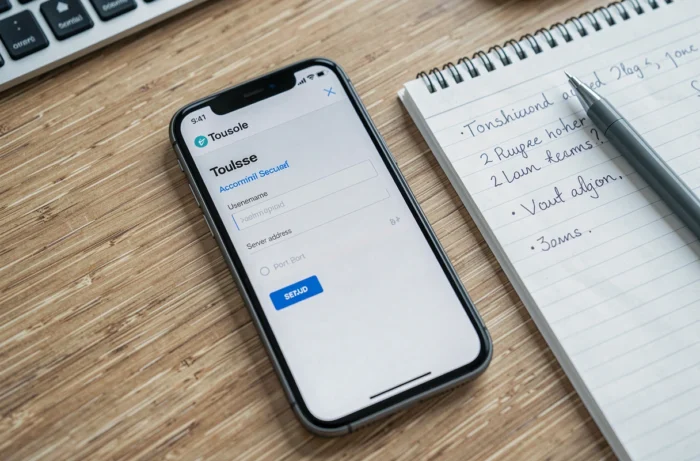
Su iOS e Android, l’aggiunta di un account IMAP segue lo stesso schema. La maggior parte delle applicazioni di posta offre una rilevazione automatica dei parametri, ma questa spesso fallisce con i server accademici. È quindi necessario passare alla configurazione manuale e inserire gli stessi valori che si userebbero su un computer.
Su iOS, il campo “Descrizione” non ha alcuna incidenza tecnica. Su Android, alcune applicazioni richiedono di selezionare esplicitamente “SSL/TLS” invece di “STARTTLS” nel menu a discesa della sicurezza. Scegliere STARTTLS invece di SSL/TLS provoca un rifiuto di connessione sulla porta 993.
Gestione delle cartelle e del calendario in Convergence
L’interfaccia web Convergence non si limita all’invio e alla ricezione di messaggi. Integra un sistema di cartelle personalizzate e un calendario condivisibile, due funzioni sottoutilizzate dalla maggior parte degli utenti.
Organizzare le proprie cartelle IMAP per ritrovare le proprie email
Le cartelle create in Convergence appaiono automaticamente nel client locale configurato in IMAP, e viceversa. Questa sincronizzazione bidirezionale consente di organizzare i propri messaggi da qualsiasi dispositivo.
La buona pratica consiste nel creare cartelle tematiche direttamente nell’interfaccia web (progetti, amministrativo, studenti, formazioni) piuttosto che nel client locale. Le cartelle create lato server sono immediatamente disponibili ovunque. Una cartella creata in Thunderbird appare in Convergence solo dopo una sincronizzazione, che può richiedere alcuni minuti.
Calendario Convergence e sincronizzazione CalDAV
Il calendario integrato in Convergence consente di pianificare eventi e condividerli con altri account accademici. Per sincronizzare questo calendario con uno smartphone, è necessario il protocollo CalDAV. L’indirizzo del server CalDAV varia a seconda delle accademie, e quello di Toulouse non è sempre documentato nelle guide per il pubblico.
Su iOS, l’aggiunta di un account CalDAV avviene in Impostazioni, poi Calendario, poi Account. Su Android, è generalmente richiesta un’applicazione di terze parti (ad esempio DAVx5), poiché il calendario nativo non gestisce CalDAV senza intermediari.
Evita il blocco dell’account dopo un cambiamento di password
Lo scenario più comune di blocco sul webmail Toulouse non deriva da un’oblio della password, ma da un cambiamento di password mal propagato. Le politiche di sicurezza accademiche impongono un rinnovo periodico. Non appena la nuova password è attiva, tutti i client configurati (computer, telefono, tablet) tentano di connettersi con la vecchia.
- Modificare la password solo da un browser, tramite il portale accademico
- Subito dopo, aggiornare la password in ogni client di posta configurato, iniziando dai dispositivi mobili che si sincronizzano continuamente
- Se l’account è bloccato, attendere la durata del blocco prima di riprovare (di solito alcune decine di minuti)
- Non moltiplicare i tentativi durante il blocco, poiché ogni tentativo reimposta il timer
Questo protocollo di aggiornamento simultaneo evita la maggior parte dei ticket di assistenza legati alla posta accademica. Il riflesso da acquisire è semplice: una password cambiata sul portale deve essere riportata su tutti i dispositivi nei minuti successivi, non il giorno dopo.